
iPad Gen 9 Có Dùng Được Apple Pencil 2 Không?
iPad Gen 9 Có Dùng Được Apple Pencil 2 Không? iPad Gen 9 không tương thích với Apple Pencil thế hệ thứ 2. Thay vào đó, nó chỉ hỗ trợ Apple Pencil thế hệ thứ nhất. Apple Pencil 2 sử dụng kết nối từ tính để ghép đôi và sạc không dây, một tính năng mà iPad Gen 9 không có. iPad Gen 9 có cổng Lightning và tương thích với Apple Pencil (thế hệ thứ 1) kết nối qua cổng Lightning để ghép đôi và sạc.
Cơ Chế Kết Nối và Sạc
Apple Pencil 2 kết nối và sạc không dây thông qua một nam châm tích hợp ở cạnh của các mẫu iPad tương thích. iPad Gen 9 không có bộ phận kết nối từ tính này. Thay vào đó, iPad Gen 9 sử dụng cổng Lightning để sạc và ghép nối với Apple Pencil thế hệ đầu tiên. Điều này có nghĩa là Apple Pencil 2 không thể gắn vào iPad Gen 9, cũng như không thể sạc hoặc ghép nối với nó.
Thiết Kế và Tính Năng Khác Biệt
Apple Pencil 2 có thiết kế khác biệt so với Apple Pencil thế hệ đầu tiên. Nó có một bề mặt cảm ứng cho phép người dùng thay đổi công cụ vẽ nhanh chóng bằng cách chạm hai lần. iPad Gen 9 không được thiết kế để hỗ trợ các tính năng này. Apple Pencil thế hệ đầu tiên có nắp đậy bảo vệ cổng Lightning, dùng để cắm trực tiếp vào iPad để sạc pin.
Yếu Tố Phần Cứng (Hardware)
Các mẫu iPad tương thích với Apple Pencil 2 có phần cứng đặc biệt để hỗ trợ kết nối từ tính và sạc không dây. Điều này bao gồm một bộ phận sạc từ tính và các mạch điện cần thiết để giao tiếp với Apple Pencil 2. iPad Gen 9 thiếu các thành phần phần cứng này.
iPad Gen 9 tương thích với Apple Pencil thế hệ đầu tiên. Apple Pencil thế hệ đầu tiên kết nối với iPad Gen 9 thông qua cổng Lightning.
Cách Kết Nối Apple Pencil Thế Hệ Đầu Tiên Với iPad Gen 9
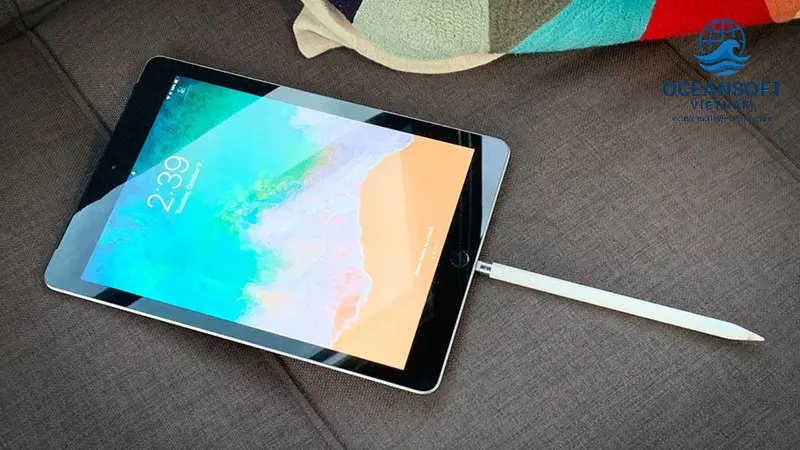
Để kết nối Apple Pencil thế hệ đầu tiên với iPad Gen 9, hãy làm theo các bước sau:
Tháo nắp ở cuối Apple Pencil để lộ cổng Lightning.
Cắm Apple Pencil vào cổng Lightning trên iPad Gen 9.
Một hộp thoại sẽ xuất hiện trên màn hình iPad hỏi bạn có muốn ghép nối Apple Pencil với iPad của mình không. Nhấp vào “Ghép nối”.
Sau khi ghép nối, bạn có thể sử dụng Apple Pencil để viết, vẽ và điều hướng trên iPad Gen 9.
Sạc Apple Pencil Thế Hệ Đầu Tiên với iPad Gen 9
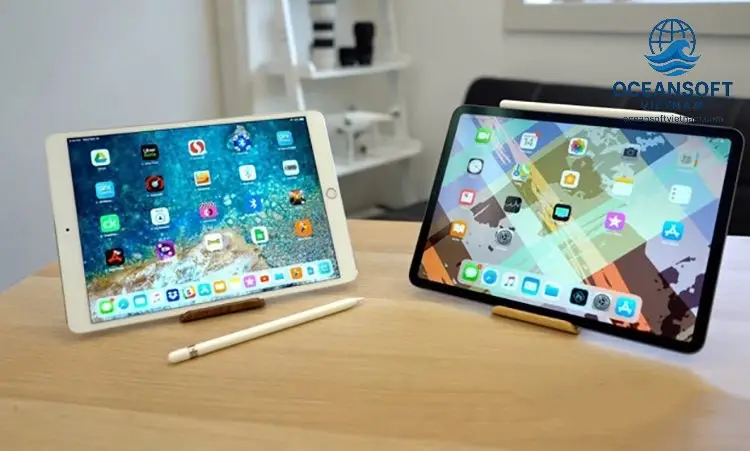
Có hai cách để sạc Apple Pencil thế hệ đầu tiên bằng iPad Gen 9:
Cắm Apple Pencil trực tiếp vào cổng Lightning trên iPad Gen 9.
Sử dụng bộ chuyển đổi Lightning sang USB-C đi kèm với Apple Pencil để kết nối nó với cáp Lightning, sau đó cắm cáp vào bộ đổi nguồn.
Khi cắm Apple Pencil vào iPad Gen 9 để sạc, biểu tượng pin sẽ xuất hiện trên màn hình cho biết mức sạc pin.
Mặc dù iPad Gen 9 chỉ tương thích với Apple Pencil thế hệ 1, việc hiểu rõ sự khác biệt giữa hai thế hệ Apple Pencil sẽ giúp bạn đưa ra lựa chọn phù hợp nhất.
Thiết Kế và Cảm Giác
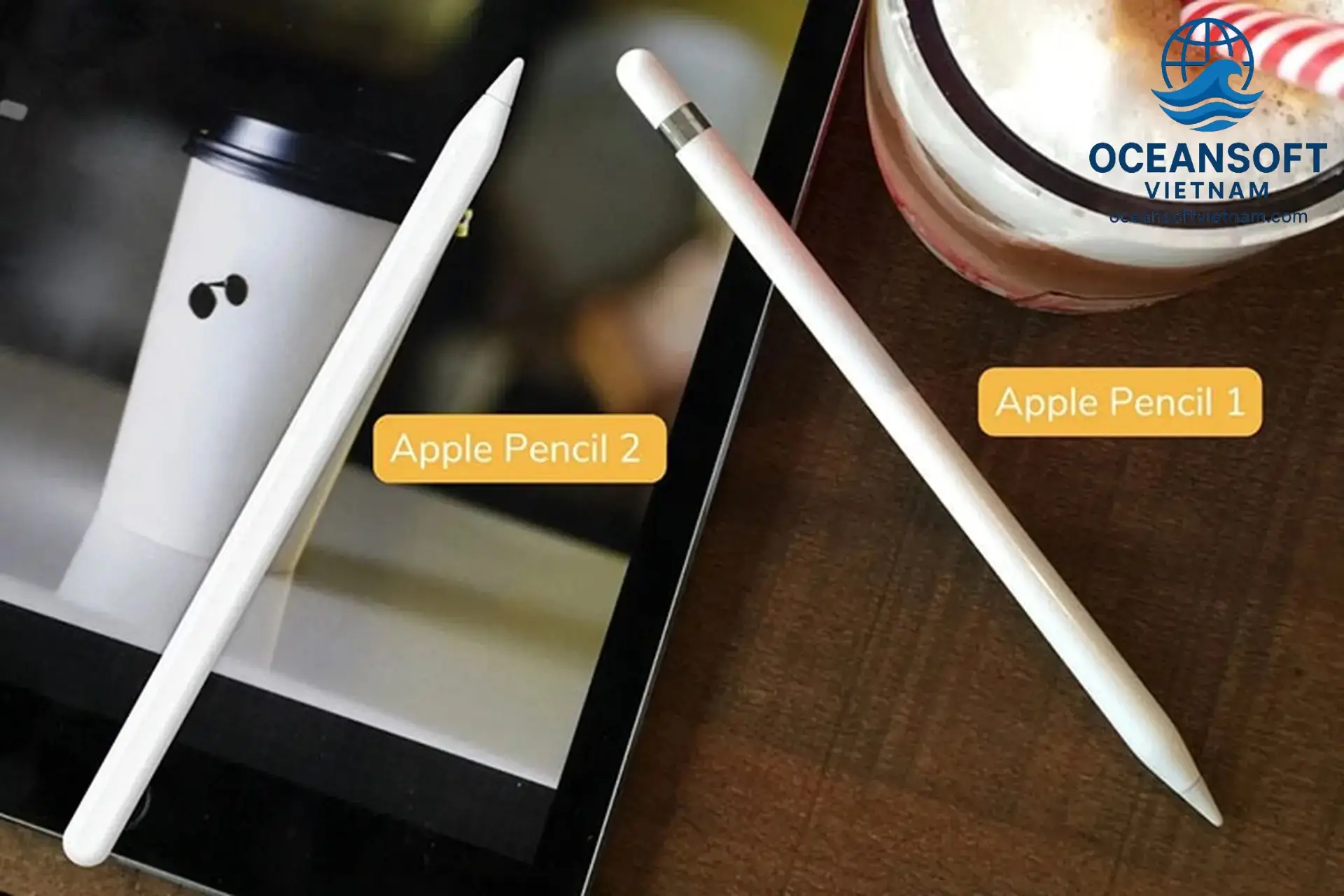
Apple Pencil 1: Thiết kế tròn, bóng, không có mặt phẳng. Có nắp bảo vệ cổng Lightning, dễ bị mất.
Apple Pencil 2: Thiết kế vát cạnh, thân bút nhám. Không có nắp, gắn từ tính vào iPad để sạc và cất giữ.
Ghép Nối và Sạc
Apple Pencil 1: Ghép nối và sạc qua cổng Lightning. Cần bộ chuyển đổi nếu dùng với iPad Gen 10.
Apple Pencil 2: Ghép nối và sạc không dây, gắn từ tính vào iPad.
Tính Năng
Apple Pencil 1: Hỗ trợ độ nhạy áp lực và độ nghiêng.
Apple Pencil 2: Hỗ trợ độ nhạy áp lực, độ nghiêng và thao tác chạm hai lần để thay đổi công cụ. iPad Pro có thêm tính năng hover (di chuột).
Giá
Apple Pencil 1: Giá thấp hơn Apple Pencil 2.
Apple Pencil 2: Giá cao hơn Apple Pencil 1.
Mặc dù là thế hệ cũ hơn, Apple Pencil (thế hệ 1) vẫn mang lại nhiều lợi ích khi sử dụng với iPad Gen 9.
Độ Chính Xác và Kiểm Soát Tốt Hơn
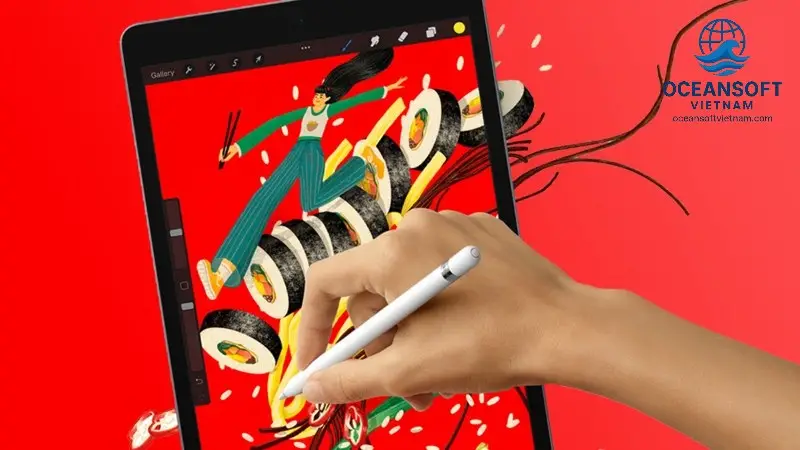
Apple Pencil cung cấp độ chính xác cao hơn nhiều so với việc sử dụng ngón tay. Điều này đặc biệt hữu ích cho các tác vụ như viết tay, vẽ và chỉnh sửa ảnh, nơi độ chính xác là rất quan trọng.
Độ Nhạy Áp Lực và Góc Nghiêng
Apple Pencil có thể phát hiện các mức độ áp lực khác nhau, cho phép bạn tạo ra các đường nét đậm nhạt khác nhau khi vẽ hoặc viết. Nó cũng hỗ trợ nhận dạng góc nghiêng, cho phép bạn tạo các hiệu ứng bóng và đổ bóng tinh tế.
Tùy Chỉnh Cài Đặt Apple Pencil
Trong phần Cài đặt của iPad, bạn có thể tùy chỉnh một số tùy chọn liên quan đến Apple Pencil, chẳng hạn như:
Bật/tắt chế độ “Chỉ Vẽ bằng Apple Pencil”: Khi bật chế độ này, iPad sẽ chỉ nhận diện các thao tác vẽ bằng Apple Pencil, không phản hồi với ngón tay. Điều này giúp tránh các thao tác vô tình khi bạn tì tay lên màn hình trong lúc vẽ.
Tùy chỉnh thao tác chạm hai lần: Bạn có thể gán các chức năng khác nhau cho thao tác chạm hai lần trên Apple Pencil (nếu ứng dụng hỗ trợ). Ví dụ: chuyển đổi giữa bút và cục tẩy, hoặc hiển thị bảng màu.
Kiểm tra mức pin: Xem nhanh mức pin của Apple Pencil trong widget Pin hoặc trong Trung tâm điều khiển.
Sử Dụng Các Ứng Dụng Hỗ Trợ Apple Pencil
Khám phá và sử dụng các ứng dụng được thiết kế đặc biệt để hoạt động tốt với Apple Pencil. Một số ứng dụng phổ biến bao gồm:
Notes (Ghi chú): Ứng dụng mặc định của Apple, cho phép bạn viết tay, vẽ và ghi chú nhanh một cách dễ dàng.
Procreate: Ứng dụng vẽ và phác thảo chuyên nghiệp, với nhiều công cụ và tùy chọn tùy chỉnh.
GoodNotes hoặc Notability: Các ứng dụng ghi chú mạnh mẽ, cho phép bạn tạo sổ tay kỹ thuật số, đánh dấu tài liệu PDF và cộng tác với người khác.
Adobe Fresco: Ứng dụng vẽ và hội họa của Adobe, tích hợp với Creative Cloud.