Tài khoản ID Apple Miễn Phí Không Bị Khóa Có An Toàn?
Trong bối cảnh hệ sinh thái Apple ngày càng trở nên phổ biến, tài khoản ID Apple đóng vai trò then chốt trong việc tiếp cận các dịch vụ và ứng dụng độc quyền. Tuy nhiên, không phải ai cũng có đủ điều kiện hoặc mong muốn chi trả cho một tài khoản ID Apple chính thức. Điều này đã làm nảy sinh nhu cầu về các tài khoản ID Apple miễn phí không bị khóa, cho phép người dùng trải nghiệm các tính năng của Apple mà không tốn kém.
Hướng dẫn tạo tài khoản ID Apple miễn phí một cách an toàn (2026)
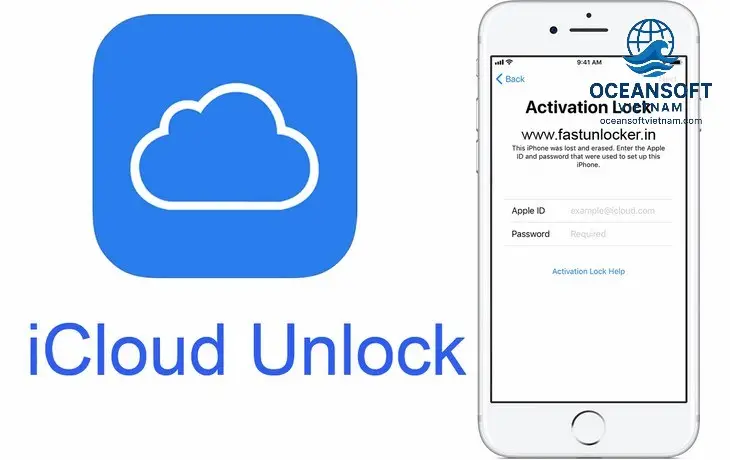
Nếu bạn quyết định tự tạo một tài khoản ID Apple miễn phí, hãy làm theo các bước sau để đảm bảo an toàn:
Tạo tài khoản trên thiết bị iPhone/iPad:
Bước 1: Mở ứng dụng Cài đặt trên iPhone/iPad của bạn.
Bước 2: Chọn Đăng nhập vào iPhone/iPad (nếu bạn chưa đăng nhập).
Bước 3: Nhấn vào dòng Bạn đã quên mật khẩu/Không có ID Apple?.
Bước 4: Chọn Tạo ID Apple miễn phí.
Bước 5: Điền đầy đủ thông tin cá nhân (họ tên, ngày sinh, quốc gia).
Bước 6: Nhập địa chỉ email hiện tại hoặc tạo một địa chỉ email iCloud mới.
Bước 7: Tạo mật khẩu mạnh (ít nhất 8 ký tự, bao gồm chữ hoa, chữ thường, số và ký tự đặc biệt).
Bước 8: Chọn câu hỏi bảo mật và trả lời.
Bước 9: Nhập số điện thoại để nhận mã xác minh.
Bước 10: Nhập mã xác minh và đồng ý với các điều khoản của Apple.
Tạo tài khoản trên máy tính:
Bước 1: Truy cập trang web appleid.apple.com.
Bước 2: Chọn Tạo ID Apple của bạn.
Bước 3: Điền đầy đủ thông tin cá nhân (họ tên, ngày sinh, quốc gia).
Bước 4: Nhập địa chỉ email hiện tại.
Bước 5: Tạo mật khẩu mạnh (ít nhất 8 ký tự, bao gồm chữ hoa, chữ thường, số và ký tự đặc biệt).
Bước 6: Chọn câu hỏi bảo mật và trả lời.
Bước 7: Nhập mã Captcha và đồng ý với các điều khoản của Apple.
Bước 8: Xác minh địa chỉ email bằng cách nhấp vào liên kết trong email xác nhận từ Apple.
Lưu ý quan trọng khi tạo tài khoản:
Sử dụng địa chỉ email thật: Điều này rất quan trọng để bạn có thể khôi phục tài khoản nếu quên mật khẩu hoặc gặp sự cố.
Chọn mật khẩu mạnh: Mật khẩu mạnh sẽ giúp bảo vệ tài khoản của bạn khỏi bị tấn công.
Ghi nhớ câu hỏi bảo mật và câu trả lời: Bạn sẽ cần chúng để xác minh danh tính nếu cần thiết.
Bật xác thực hai yếu tố: Đây là lớp bảo vệ bổ sung, giúp ngăn chặn truy cập trái phép vào tài khoản, ngay cả khi ai đó biết mật khẩu của bạn.
Cách bảo vệ tài khoản ID Apple của bạn

Cho dù bạn sử dụng tài khoản ID Apple miễn phí hay trả phí, việc bảo vệ tài khoản là vô cùng quan trọng. Dưới đây là một số biện pháp bạn nên thực hiện:
Bật xác thực hai yếu tố (2FA): Đây là cách tốt nhất để bảo vệ tài khoản của bạn. Khi 2FA được bật, bạn sẽ cần nhập mã xác minh được gửi đến thiết bị tin cậy của bạn mỗi khi đăng nhập vào ID Apple trên một thiết bị mới. Để bật xác thực hai yếu tố, hãy vào Cài đặt > [Tên của bạn] > Mật khẩu Bảo mật > Bật xác thực hai yếu tố.
Sử dụng mật khẩu mạnh và thay đổi định kỳ: Mật khẩu của bạn nên dài ít nhất 8 ký tự và bao gồm cả chữ hoa, chữ thường, số và ký tự đặc biệt. Tránh sử dụng thông tin cá nhân dễ đoán như tên, ngày sinh hoặc số điện thoại. Thay đổi mật khẩu của bạn thường xuyên, khoảng 2-3 tháng một lần.
Không chia sẻ ID Apple với người khác: Mỗi người nên có một ID Apple riêng để đảm bảo quyền riêng tư và bảo mật. Thay vì chia sẻ ID Apple, hãy sử dụng tính năng Chia sẻ trong gia đình để chia sẻ các ứng dụng, nhạc, phim và các nội dung khác với các thành viên trong gia đình.
Cẩn thận với các email và tin nhắn lừa đảo: Kẻ gian thường sử dụng email và tin nhắn giả mạo Apple để lừa người dùng cung cấp thông tin tài khoản. Luôn kiểm tra kỹ địa chỉ email và nội dung của các tin nhắn trước khi nhấp vào bất kỳ liên kết nào. Apple sẽ không bao giờ yêu cầu bạn cung cấp mật khẩu hoặc thông tin cá nhân qua email hoặc tin nhắn.

Hạn chế truy cập vào các trang web không tin cậy: Các trang web không an toàn có thể chứa phần mềm độc hại hoặc các chiêu trò lừa đảo để đánh cắp thông tin của bạn.
Cập nhật iOS thường xuyên: Apple thường xuyên phát hành các bản cập nhật iOS để vá các lỗ hổng bảo mật. Hãy đảm bảo rằng bạn luôn cập nhật phiên bản iOS mới nhất trên thiết bị của mình.
Thêm liên hệ khôi phục: Thêm một liên hệ khôi phục đáng tin cậy để giúp bạn lấy lại quyền truy cập vào tài khoản nếu bạn quên mật khẩu hoặc bị khóa tài khoản.
Khóa iCloud để bảo vệ tài khoản: Bật tính năng Find My iPhone để có thể định vị, khóa hoặc xóa dữ liệu trên thiết bị của bạn nếu bị mất hoặc đánh cắp.
Kiểm tra hoạt động gần đây trên ID Apple: Thường xuyên kiểm tra lịch sử hoạt động của tài khoản ID Apple để phát hiện các hoạt động đáng ngờ.
Sử dụng khóa bảo mật phần cứng.
Rủi ro khi sử dụng chung tài khoản ID Apple
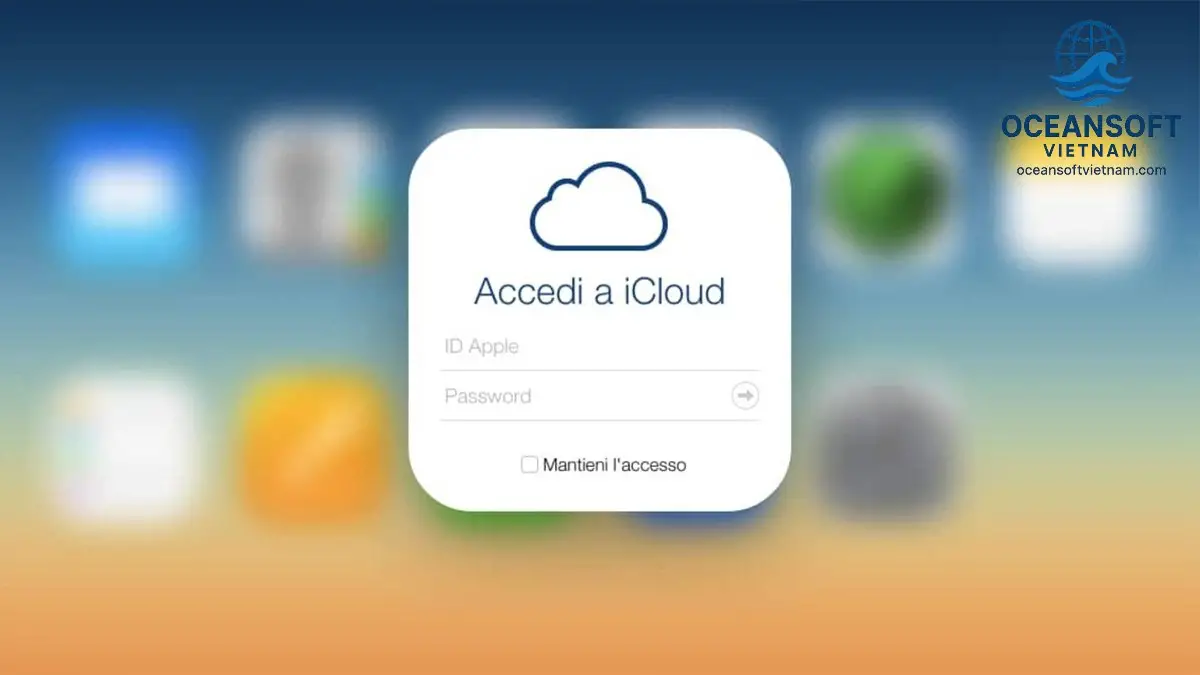
Nhiều người dùng có xu hướng sử dụng chung một tài khoản ID Apple để tiết kiệm chi phí mua ứng dụng hoặc dung lượng iCloud. Tuy nhiên, việc này tiềm ẩn nhiều rủi ro:
Mất quyền riêng tư: Người dùng chung tài khoản có thể truy cập vào thông tin cá nhân của nhau, bao gồm tin nhắn, email, ảnh và dữ liệu khác.
Xung đột dữ liệu: Việc đồng bộ hóa dữ liệu trên nhiều thiết bị có thể gây ra xung đột và mất dữ liệu.
Khó khăn trong việc quản lý: Việc quản lý tài khoản trở nên phức tạp hơn khi có nhiều người cùng sử dụng.
Nguy cơ bị khóa tài khoản: Nếu một trong những người dùng vi phạm điều khoản sử dụng, tài khoản có thể bị khóa, ảnh hưởng đến tất cả những người dùng chung.
Lừa đảo: Một số đối tượng còn lợi dụng hình thức này để lừa đảo, đánh cắp tài khoản và thông tin cá nhân.